
Jak naprawić wolno działający laptop bez wizyty w serwisie
Wolno działający laptop potrafi zrujnować nie tylko produktywność, ale i nerwy. Jednak często niepotrzebnie odwlekamy jego naprawę, obawiając się kosztownej wizyty w serwisie. Czasami wystarczy kilka prostych kroków, by nasze urządzenie zyskało drugie życie. W artykule odkryjesz praktyczne metody na przyspieszenie laptopa bez potrzeby oddawania go do specjalisty.
- Poznaj najczęstsze przyczyny, które spowalniają Twój laptop, i dowiedz się, jak je rozwiązać samodzielnie.
- Odkryj sposoby na przyspieszenie systemu operacyjnego poprzez odpowiednią optymalizację usług i procesów startowych.
- Zapoznaj się z technikami konserwacyjnymi, które poprawią wydajność sprzętową Twojego laptopa.
Poprawa wydajności laptopa nie musi być trudna ani kosztowna. Z nami dowiesz się, jak sprawić, by Twój sprzęt działał szybciej i efektywniej, dostarczając Ci niezawodnych narzędzi pracy i rozrywki.
Rozwiąż najczęstsze problemy: Jak naprawić wolno działający laptop bez wizyty w serwisie
Wolno działający laptop może być powodem frustracji, ale nie zawsze oznacza to konieczność udania się do serwisu. Często sami możemy zidentyfikować i rozwiązać problemy wpływające na szybkość jego działania.
Najczęstsze przyczyny spowolnienia laptopa obejmują nadmiar uruchomionych programów, które obciążają system, zbierające się na dysku tymczasowe pliki czy zbyt wiele otwartych kart w przeglądarce internetowej.
Innym czynnikiem są zbędne aplikacje i programy, działające w tle, które zużywają zasoby procesora. Powoduje to zmniejszenie wydajności systemu i spowalnia jego działanie. System operacyjny może być także przeciążony z powodu niewystarczającej ilości pamięci RAM lub wolno działającego dysku twardego.
Aby samodzielnie przyspieszyć działanie laptopa, warto zacząć od dokładnego przeanalizowania zainstalowanych programów oraz wyłączenia tych, które nie są nam potrzebne na co dzień.
Przyspieszenie systemu operacyjnego
Przyspieszanie systemu operacyjnego rozpocznij od zidentyfikowania usług i programów startowych, które automatycznie uruchamiają się przy starcie komputera.
Wejdź do Menadżera zadań i przejrzyj zakładkę Uruchamianie, aby zobaczyć listę programów startujących wraz z systemem.
Wyłączenie tych, które są zbędne, przyczyni się do szybszego uruchamiania się systemu, a co za tym idzie, poprawy jego wydajności.
Warto również przejrzeć usługi działające w tle. W Konfiguracji systemu można wyłączyć te, które są zbędne na potrzeby codziennego użytku.
Regularne aktualizowanie systemu operacyjnego oraz zainstalowanego oprogramowania także pomoże w optymalizacji jego działania.
Dzięki tym krokom, twój laptop będzie działał szybciej i efektywniej, co z pewnością zwiększy komfort jego użytkowania.
Optymalizacja sprzętowa: Jak naprawić wolno działający laptop bez wizyty w serwisie
Właściwa optymalizacja sprzętowa to klucz do utrzymania laptopa w dobrej kondycji. Proste czynności konserwacyjne mogą znacząco wpłynąć na poprawę wydajności urządzenia.
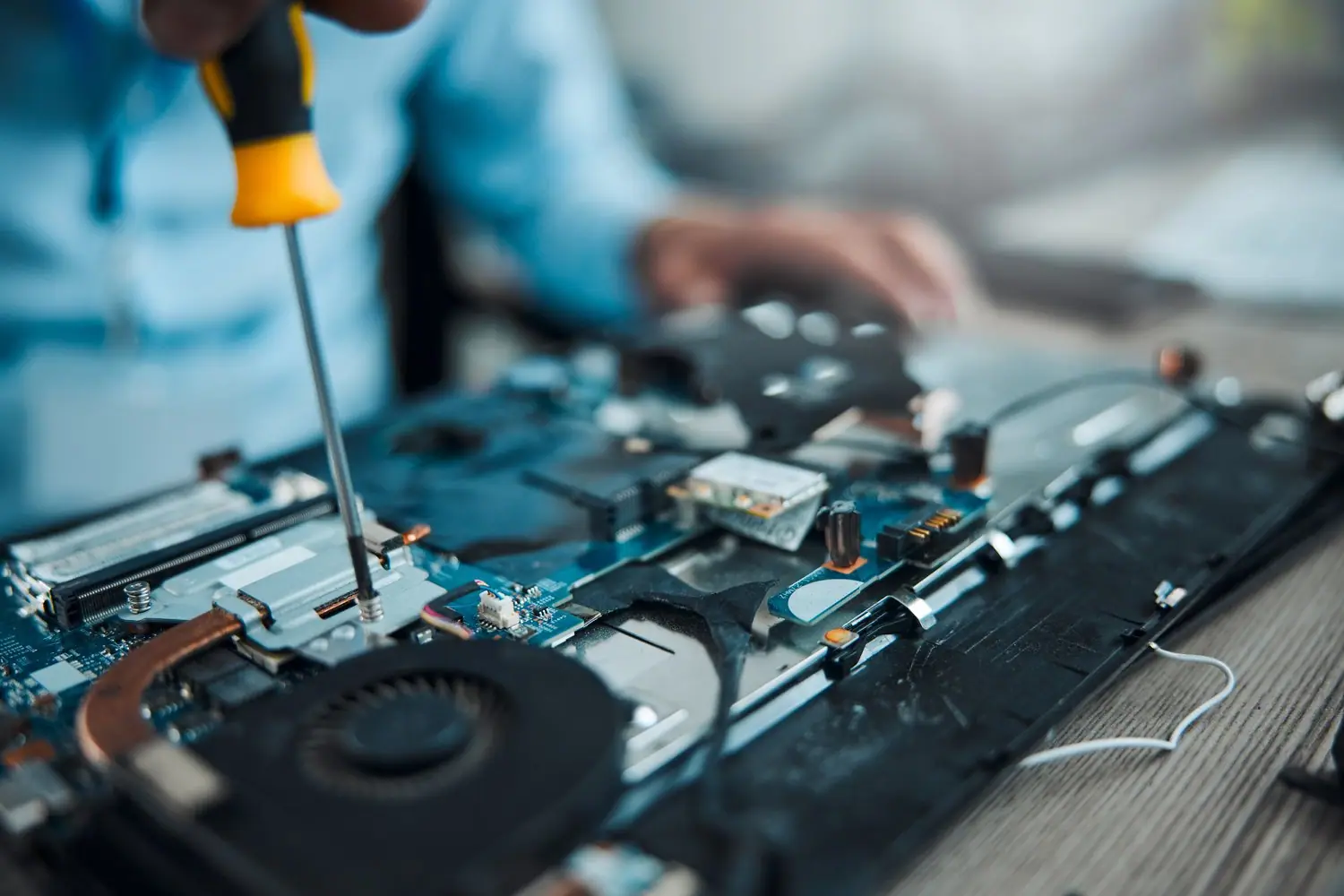
Regularne czyszczenie laptopa z kurzu pozwala uniknąć przegrzewania się podzespołów, co jest częstą przyczyną spowolnienia działania sprzętu. Najskuteczniejszym rozwiązaniem jest użycie sprężonego powietrza do usunięcia nagromadzonego kurzu z wentylatorów i otworów wentylacyjnych.
Kolejnym krokiem jest sprawdzenie pamięci RAM. Zbyt mała ilość pamięci operacyjnej może spowalniać działanie laptopa, zwłaszcza podczas korzystania z wymagających aplikacji. Rozważ jej rozbudowę, jeśli zauważysz, że obecna pamięć nie wystarcza do płynnego działania.
Nie zapominaj również o aktualizacji sterowników. Często aktualizacje oprogramowania usuwają błędy, które wpływają na wydajność sprzętu. Regularne odwiedzanie strony producenta laptopa i pobieranie najnowszych wersji sterowników może znacząco poprawić jego funkcjonowanie.
Na koniec, zwróć uwagę na oczyszczenie systemu chłodzenia. Jeśli czujesz, że laptop szybko się nagrzewa, może to być znak, że system chłodzenia wymaga konserwacji lub ewentualnej wymiany pasty termoprzewodzącej na procesorze.
Dzięki tym prostym krokom konserwacyjnym, możesz znacznie zredukować ryzyko awarii i cieszyć się sprawnie działającym laptopem bez potrzeby wizyty w serwisie.
Najczęściej zadawane pytania: przyspieszenie działania laptopa
Co powoduje, że laptop działa wolno?
Najczęstsze przyczyny to zbyt dużo uruchomionych programów w tle, zajęta pamięć RAM, fragmentacja dysku lub złośliwe oprogramowanie.
Jakie programy mogę bezpiecznie wyłączyć przy starcie systemu?
Możesz wyłączyć programy, które nie są niezbędne do pracy systemu, takie jak komunikatory czy aplikacje chmurowe.
Jak oczyścić dysk twardy?
Użyj narzędzia do oczyszczania dysku wbudowanego w system operacyjny, aby usunąć pliki tymczasowe i niepotrzebne dane.
Czy instalacja dodatkowej pamięci RAM przyspieszy laptopa?
Tak, dodanie pamięci RAM może znacząco poprawić wydajność, szczególnie jeśli obecna pamięć jest niska.
Czy można samodzielnie wymienić dysk twardy na SSD?
Tak, wymiana na dysk SSD jest jedną z najlepszych metod przyspieszenia laptopa. Jednak przed przystąpieniem do pracy, należy zapoznać się z instrukcją obsługi urządzenia.
Jakie darmowe narzędzia mogą pomóc w optymalizacji komputera?
Możesz użyć narzędzi takich jak CCleaner do oczyszczania systemu oraz Malwarebytes do skanowania i usuwania złośliwego oprogramowania.
Przeczytaj także
Jak odzyskać usunięte pliki z komputera lub telefonu bezpłatne narzędzia
Technologia i innowacje
Każdy, kto kiedykolwiek stracił ważne pliki, zna to nieprzyjemne uczucie. Czy jest sposób, by odzyskać usunięte dane bez konieczności wydawania…
Dysk zewnętrzny czy pendrive jak wybrać odpowiedni nośnik danych
Technologia i innowacje
W dobie cyfryzacji, gdzie miejsce na przechowywanie danych jest równie cenne jak sama informacja, umiejętność właściwego wyboru nośnika staje się…
Jak zabezpieczyć smartfon przed kradzieżą danych praktyczny poradnik
Technologia i innowacje
W dzisiejszym cyfrowym świecie ochrona danych osobowych na smartfonie stała się nie tylko potrzebą, ale koniecznością. Problem kradzieży danych…